アプリケーション開発を支援
メシウスの開発支援ツールは日本の業務に適したシステムを、より早く開発するためのソフトウェアです。
エンドユーザーの利用しやすさ、幅広いユーザー環境への対応、そして何よりプログラマの作業を軽減することを一番に目指しています。
新着情報
2024.04.18:ComponentOne Data Services活用術 2024.04.17:アップデート版公開のお知らせ 2024.04.17:ActiveReportsナレッジベース人気TOP10 2024.04.15:SpreadJSのテーブルシートを活用する 2024.04.12:より使いやすく!DioDocsのExcel帳票 一覧を見る X(旧Twitter)でも発信中Excelの操作性を再現
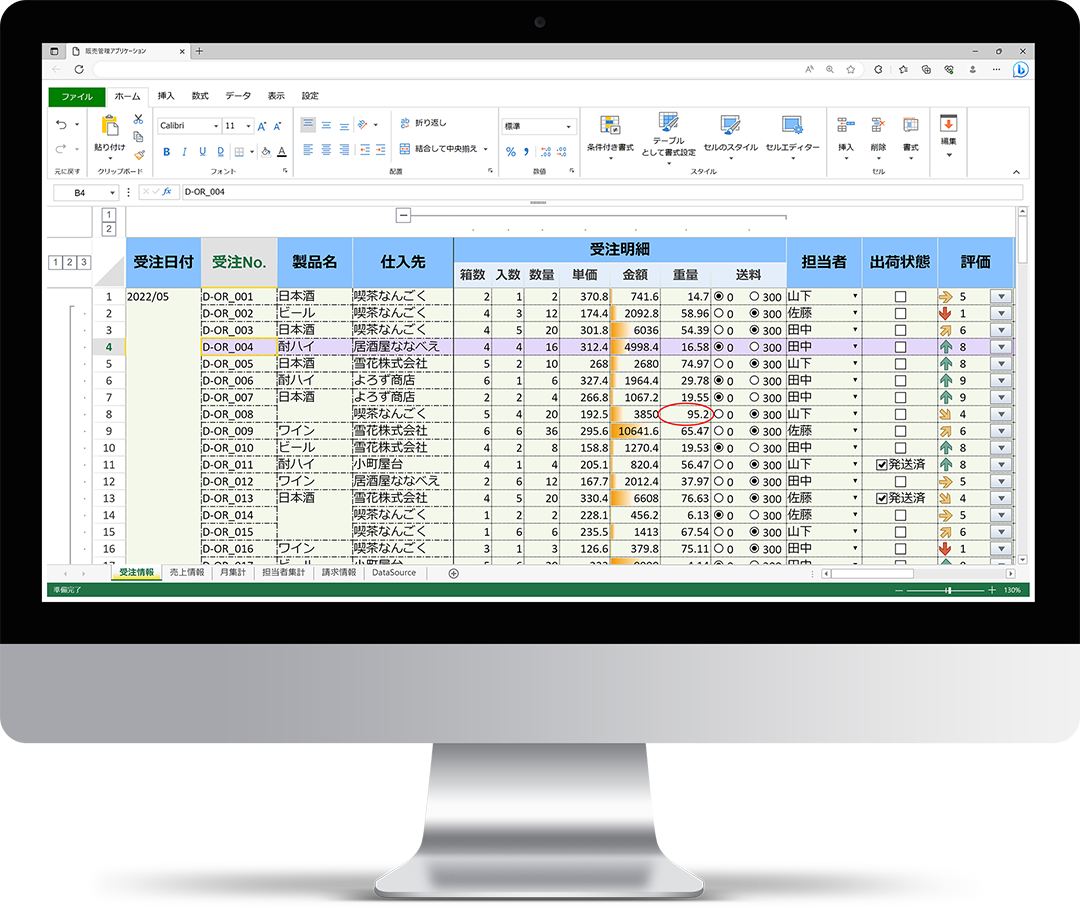
SpreadJS
圧倒的な再現性でMicrosoft Excel®と同等の外観と操作性を実現する高性能スプレッドシートコントロール
- 数式やグラフをはじめとする豊富なExcel互換機能
- Excel形式ファイルの入出力に対応
- デザイナによるGUIベースのシート設計で工数削減
フォームの入力を支援
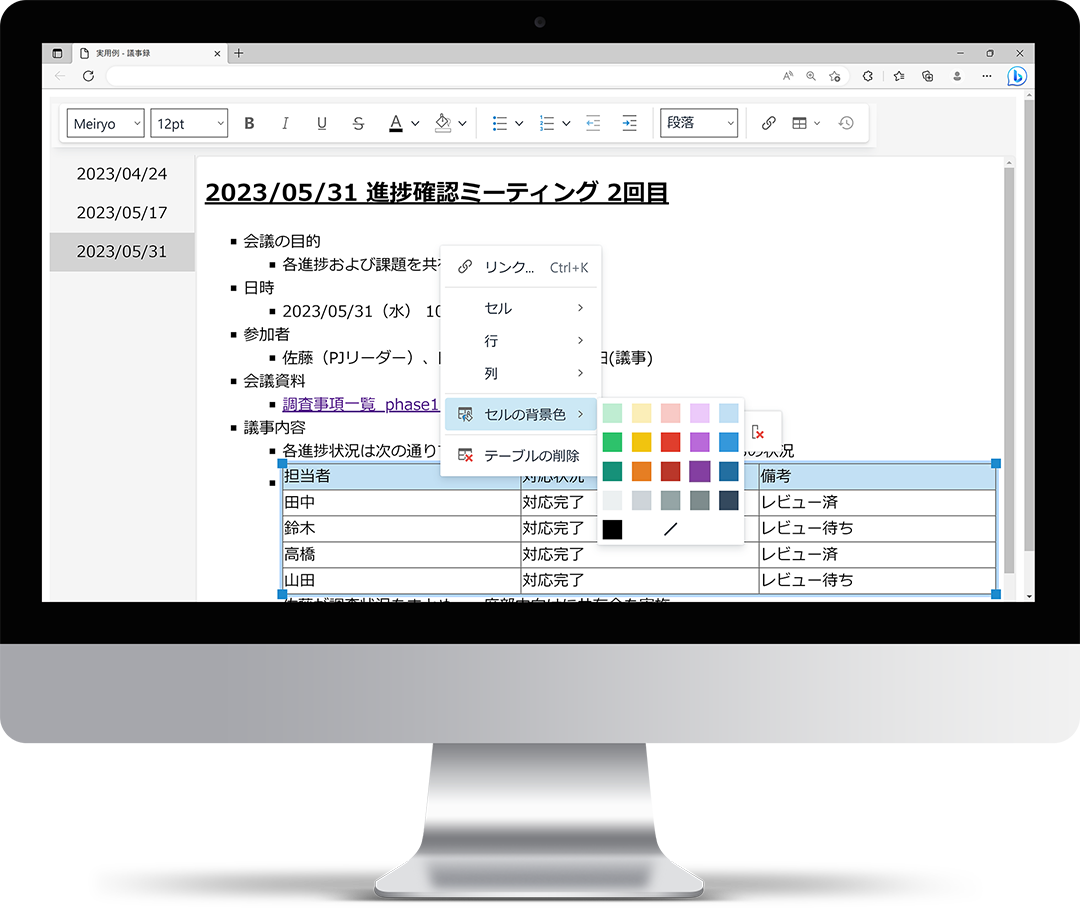
InputManJS
快適な入力操作を提供するWebフォームを開発するための入力コントロールセット
- 文字列、数値、日付、選択など各種入力に対応
- 日本固有の仕様を実装した設計(和暦、ふりがな取得、漢数字など)
- 検証、フォーカス制御を提供し、JavaScriptの実装部分を軽減
帳票開発を徹底支援
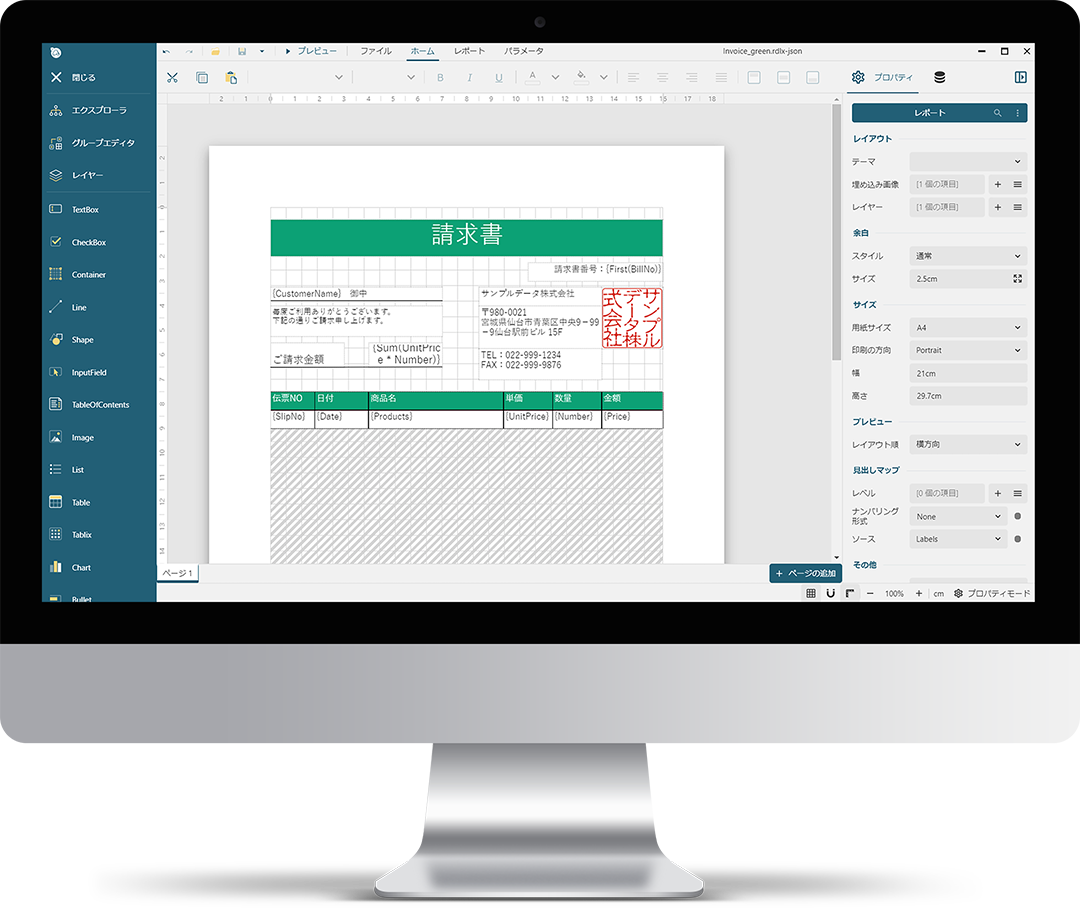
ActiveReportsJS
日本仕様のWeb帳票開発に必要な機能を搭載したJavaScriptライブラリ
- クロスプラットフォームで使える帳票デザイナを提供
- 高機能帳票ビューワで快適に帳票を閲覧
- 印刷、PDF、Excelなど各種形式への出力に対応
あらゆる.NET開発にこれ一つ
ComponentOne
デスクトップ、ウェブ、モバイルなど、各プラットフォームに応えた、Visual Studioで利用する .NETコンポーネントセット
- Windows Forms、WPF、ASP.NET、ASP.NET Core、Blazor、WinUI、6つのプラットフォームに対応
- データグリッドやチャート、ゲージ、帳票、入力やナビゲーションといったUI部品などを提供
JavaScriptライブラリ
標準ツールとしてのUIセットから用途特化型の各種コントロールまで、豊富なラインナップを揃えるメシウスのJavaScriptライブラリが業務システム開発を強力にサポートします。

軽量・高速で保守性の高いコントロールにより開発工数を大幅に削減

Excelのような画面や操作性をWebアプリケーション上に実現

縦書きやPDF外字、禁則処理など日本の厳しい帳票案件に対応
信頼と安心の背景
メシウスは30年以上にわたりDeveloper Solutions〈開発支援ツール〉を提供しつづけており、累計60万ライセンスを超える出荷実績があります。
長年の実績に加え、製品機能の充実と品質維持そしてサポート体制が多くのお客様からの信頼を獲得しています。

85,000以上のお客様が利用

お客様に選ばれ続けて30年

日本仕様を追求した機能
導入事例